
여러 에이전트를 동시에 띄울 때 herdr를 사용하는 기본적인 설치와 사용법을 정리했습니다.
이 글의 설치와 사용 안내는 공식 사이트와 문서를 기준으로 하며, 후기는 확인된 사용 메모만 적습니다.
설치법은 어떻게 되나?
한 줄 답: Linux 또는 macOS에서는 공식 한 줄 설치 명령을 실행한 뒤 프로그램을 시작해 설치 여부를 확인합니다.
설치 안내에 따르면 Linux 또는 macOS에서는 다음 명령을 실행합니다.
curl -fsSL https://herdr.dev/install.sh | sh설치 프로그램은 플랫폼에 맞는 릴리스 바이너리를 내려받아 PATH에 배치합니다. 설치가 끝나면 다음 명령으로 프로그램을 시작해 설치 여부를 확인합니다.
herdr셸에서 해당 명령을 찾지 못하면 터미널을 다시 시작하거나 PATH를 확인합니다. Windows PowerShell용 설치 명령은 설치 안내에 제시되어 있습니다.
이미 Homebrew를 사용 중이면 다음 공식 명령을 사용할 수 있습니다.
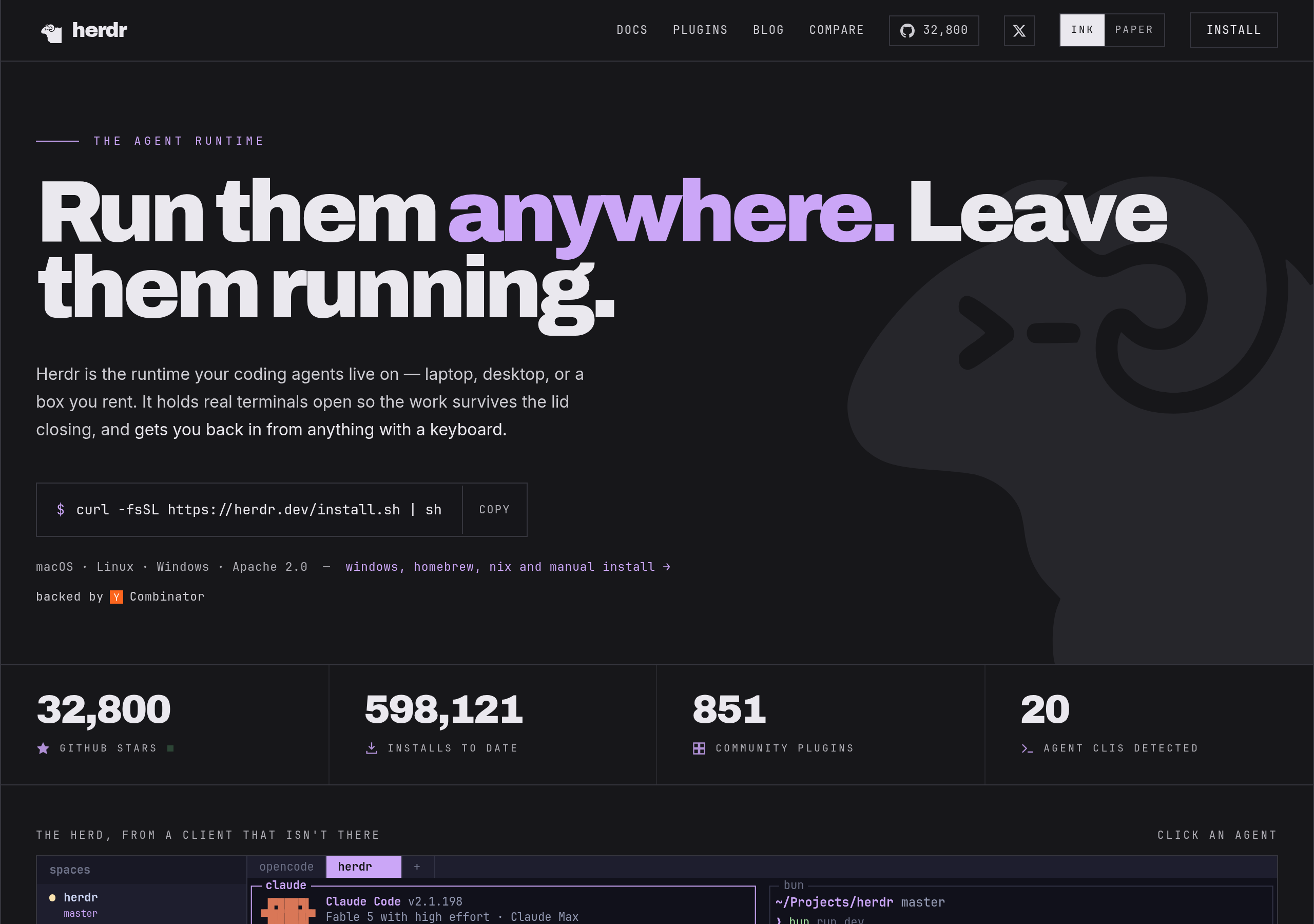
brew install herdr공식 사이트와 GitHub 저장소는 이 프로그램을 코딩 에이전트가 실행되는 런타임으로 소개합니다. 이는 회사 측의 제품 설명입니다.

사용법은 어떻게 되나?
한 줄 답: 프로젝트 디렉터리에서 실행해 기본 백그라운드 세션에 연결하고, 워크스페이스와 패인에서 에이전트를 관리한 뒤 필요할 때 분리하거나 세션을 끝냅니다.
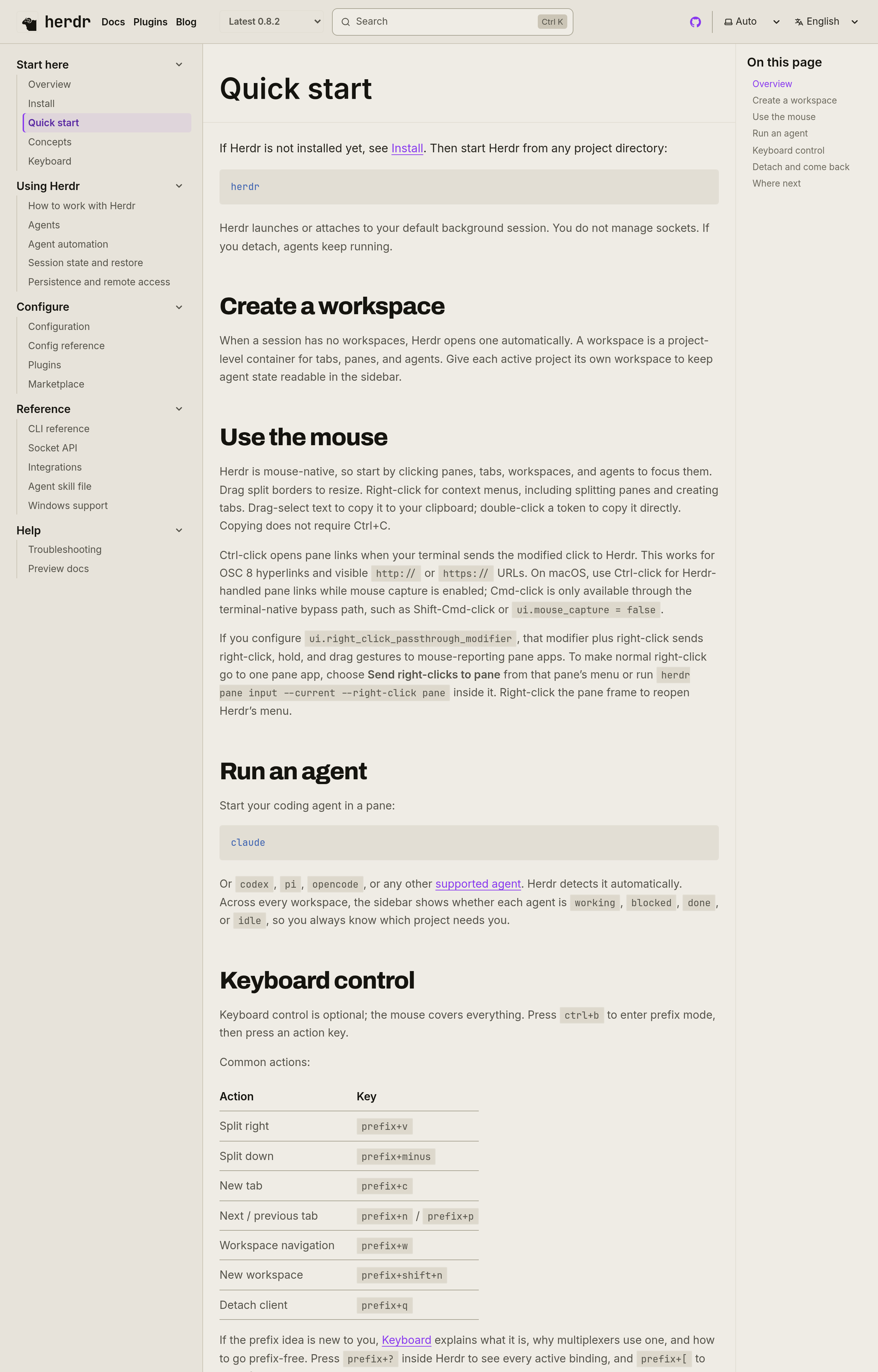
빠른 시작에 따르면 어떤 프로젝트 디렉터리에서든 다음 명령을 실행하면 기본 백그라운드 세션을 시작하거나 해당 세션에 연결합니다. 분리한 뒤에도 에이전트는 계속 실행됩니다.
herdr개념 문서에서 워크스페이스는 프로젝트 단위 컨테이너로 설명됩니다. 탭·패인·에이전트를 그 안에서 관리하므로 진행 중인 프로젝트마다 각자의 워크스페이스를 두는 방식입니다.
마우스 중심으로 패인·탭·워크스페이스·에이전트를 클릭할 수 있습니다. 분할 경계를 드래그하거나 우클릭으로 분할과 탭 생성을 할 수 있으며, 키보드는 선택 사항입니다.
키보드를 사용할 때 공식 접두사는 ctrl+b입니다. 다음은 공식 표에 있는 동작과 키입니다.
| 동작 | 키 |
|---|---|
| 오른쪽으로 분할 | prefix+v |
| 아래로 분할 | prefix+minus |
| 새 탭 | prefix+c |
| 다음 탭 | prefix+n |
| 이전 탭 | prefix+p |
| 워크스페이스 이동 | prefix+w |
| 새 워크스페이스 | prefix+shift+n |
| 분리 | prefix+q |
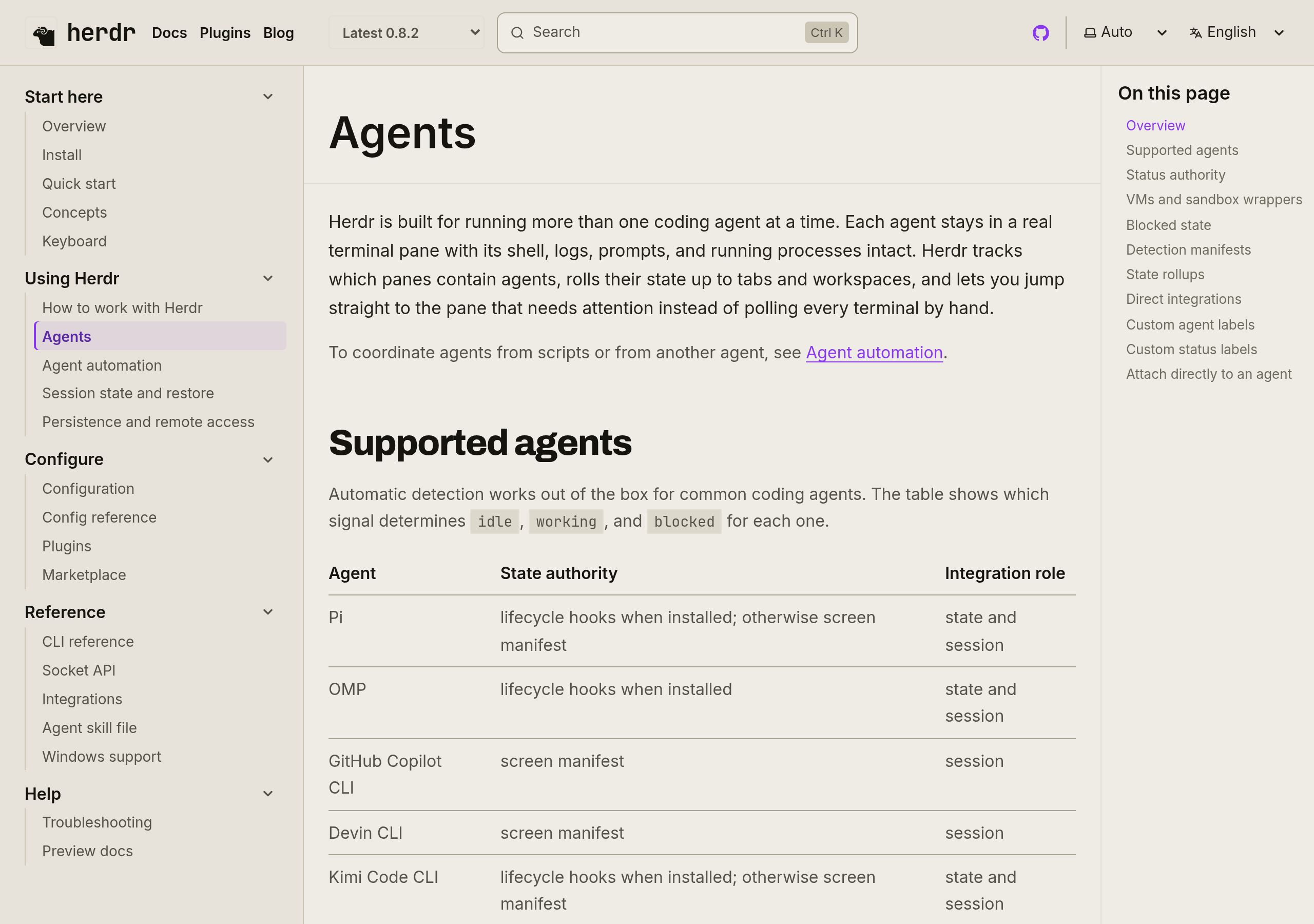
에이전트 문서의 예시처럼 패인에서 claude, codex, pi, opencode를 실행할 수 있으며, 에이전트 감지는 자동으로 이뤄집니다. 사이드바에는 working, blocked, done, idle 상태가 표시됩니다.
공식 사이트와 GitHub 저장소는 에이전트 CLI를 감싸거나 대체하지 않고 각 터미널을 소유한다고 설명합니다. 이는 회사 측이 제시하는 제품 설명입니다.
prefix+q로 분리하거나 터미널 창을 닫으면 클라이언트 연결이 끊깁니다. 서버와 에이전트는 계속 실행되며, 다시 연결하려면 같은 시작 명령을 실행합니다.
herdr세션과 패인을 끝내려면 다음 명령을 실행합니다.
herdr server stop공식 에이전트 문서에는 이 프로그램을 tmux 안에서 바깥 터미널 환경으로 실행할 수 있다고 안내합니다.
여러 에이전트를 띄울 때 사용 후기는 어땠나?
한 줄 답: 확인된 메모에서는 여러 에이전트를 함께 관리하고 프로젝트별 관리와 화면 분할을 편하게 썼다.
Cursor, ChatGPT, Gemini 구독을 갖고 있다. 여러 에이전트를 동시에 띄워놓고 작업한다. 그럴 때 이 도구를 많이 썼다. 동시에 여러 에이전트를 한번에 관리하기 좋았다. 폴더 및 프로젝트별로 에이전트 관리가 편했다. 화면 분할이 편했다.
Herdr 사용하는 것을 보더니 나도 알려줘 하고 많이들 설치하시던데, 제일 좋은것은 에이전트한테 일 시킨게 끝났는지, 진행중인지 볼 수 있다는 것이다.
Herdr skill 설치해서 Herdr 내부의 세션끼리 맥락을 주고받게 설정 할수 있고, 오케스트레이터 처럼 처리할 수 있다.
에이전트 도구 구독이 부담되는 겅우에는 할인 경로를 들어가서 확인해보세요. 저는 잘 사용중 입니다. (생각보다 web챗으로만 사용하는 사람들이 있어서, 운좋게도 코덱스 넉넉하고 저렴하게 사용중..!)
'AI 에이전트 관련' 카테고리의 다른 글
| AI 에이전트 실패를 블레임리스 포스트모템으로 보는 이유 (0) | 2026.09.05 |
|---|---|
| Claude Code, 터미널에서 코딩 에이전트를 쓰는 방법 (0) | 2026.08.31 |
| Claude Code에 Ollama Cloud를 붙여 월 20달러로 쓰는 후기 (0) | 2026.08.26 |
| Claude Code Router OpenRouter, 다른 모델에서 멈추면 provider only를 의심해야 합니다 (0) | 2026.08.26 |
| 클로드는 텍스트에 워터마크를 어떻게 넣나? (1) | 2026.08.25 |